

 /
/ 애드센스 부정클릭(무효클릭) 관리하기
2008. 7. 7. 16:33
구글 애드센스의 가장 큰 문제점은 부정클릭 입니다. 계정으로 모인 돈이 하루아침에 날아가는 것은 정말 가슴 아픈 일이죠. 그래도 계정이 잘리지 않도록 할 수 있는 데까지는 최선은 다해야겠죠.
간단하게 제가 사용하는 관리 방법을 소개 하겠습니다.
애드센스 광고클릭 로그를 보여주는 서비스 clickader를 이용해서 관리 하는 방법입니다.
clickader는 아직 베타 서비스 이기는 하지만 강력한 기능을 제공 하고 있습니다.
1. clickaider 가입
우선 http://clickaider.com/에 가입합니다.
계정 활성화 메일이 오는데 시간이 조금 걸립니다.
2. 사이트 관리 정보 생성
상단 메뉴 탭에서 Add new site 를 선택 합니다.
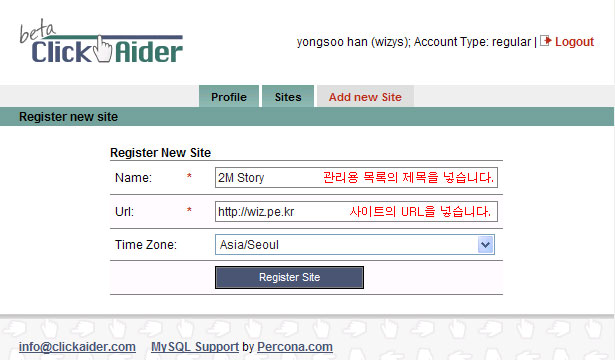 사이트가 여러 개 일 경우 해당 사이트를 더 추가 해주세요.
3. 코드 입력
코드를 생성한 후 Step 1의 코드를 블로그나 사이트의 하단 </body> 태그 앞에 넣어 줍니다. Step 1의 코드만 넣어도 정상 작동 합니다. Step 2의 코드는 배너라서 옵션 사항 입니다.
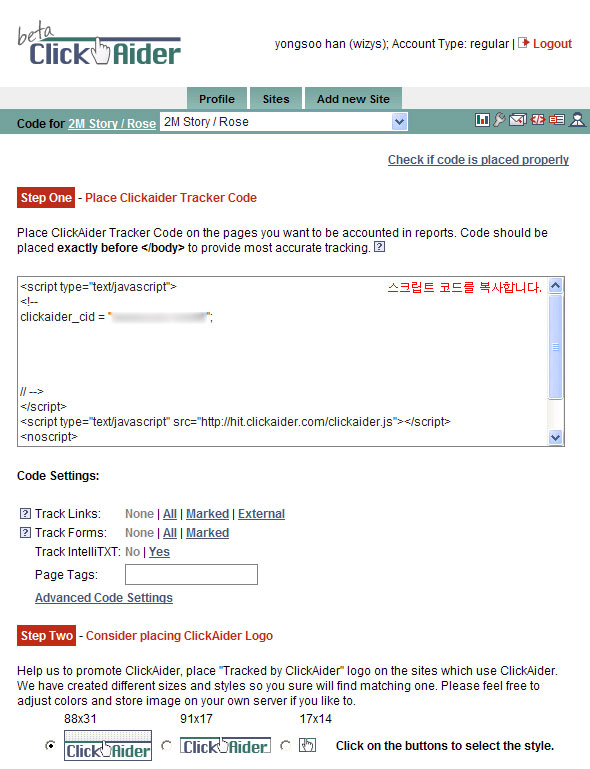 사이트 생성을 하면 뜨는데 수동으로 찾으시려면 상단 메뉴 탭에서 Sites 메뉴를 선택하고 해당 사이트에서 아래 아이콘을 선택 하면 됩니다.
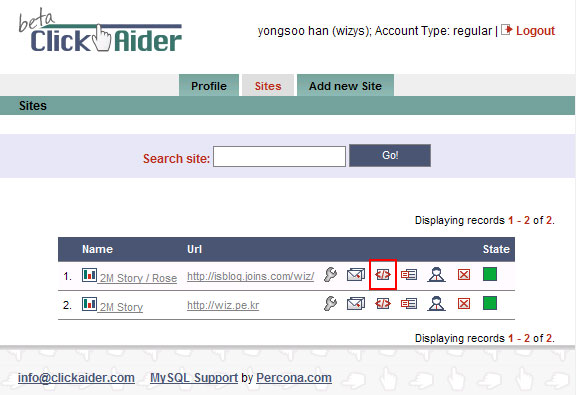
4. 모니터링
로그인 상태에서 상단 탭의 Sites를 선택합니다.
모니터링 할 사이트의 이름을 클릭합니다.
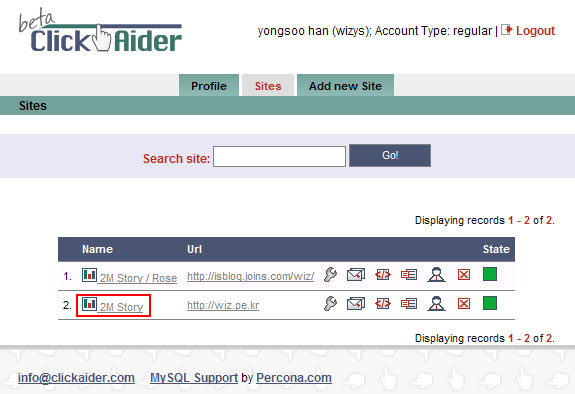
기본화면은 Dashboards 이지만 모니터링 할 메뉴는 아닙니다. (자기만의 설정을 해서 사용도 가능 합니다.)
좌측 메뉴에서 Audiences의 IPs 메뉴를 선택하면 아래와 같은 화면이 나옵니다.
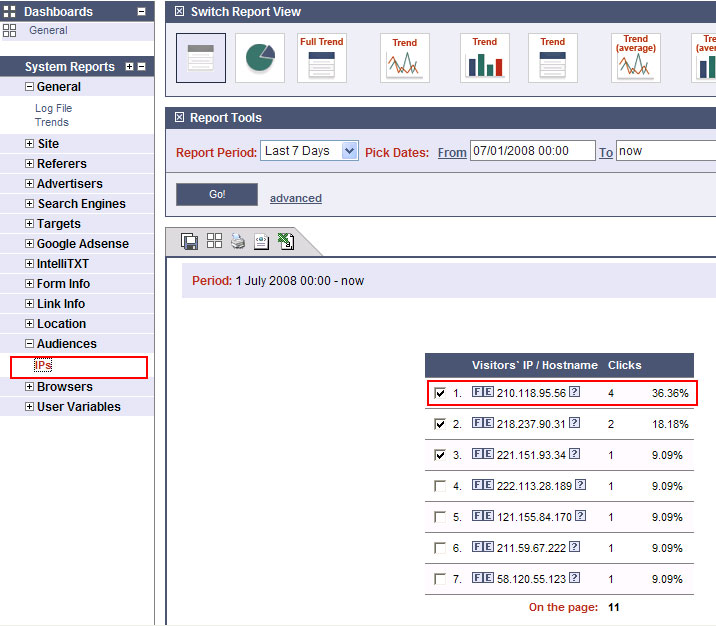 부정클릭 신고 기준은 자기만의 기준을 만들어 두는 것이 좋습니다.
저는 7일간 5번 이상 클릭이 일어난 것 혹은 하루에 다수의 클릭이 일어난 것에 대해 신고를 하고 있습니다.
다른 분들도 운영 기준을 공유해주시면 좋을 것 같네요.
하루 1번씩은 모니터링 해주시는 것이 좋습니다.
5. 로그 확인 하기
부정클릭이 일어난 ip가 있다면 해당 로그를 찾아야 합니다. 좌측 메뉴 중 General 메뉴의 Log File 을 선택합니다. 해당 날싸를 설정 한 후 부정클릭 IP의 로그를 찾습니다.
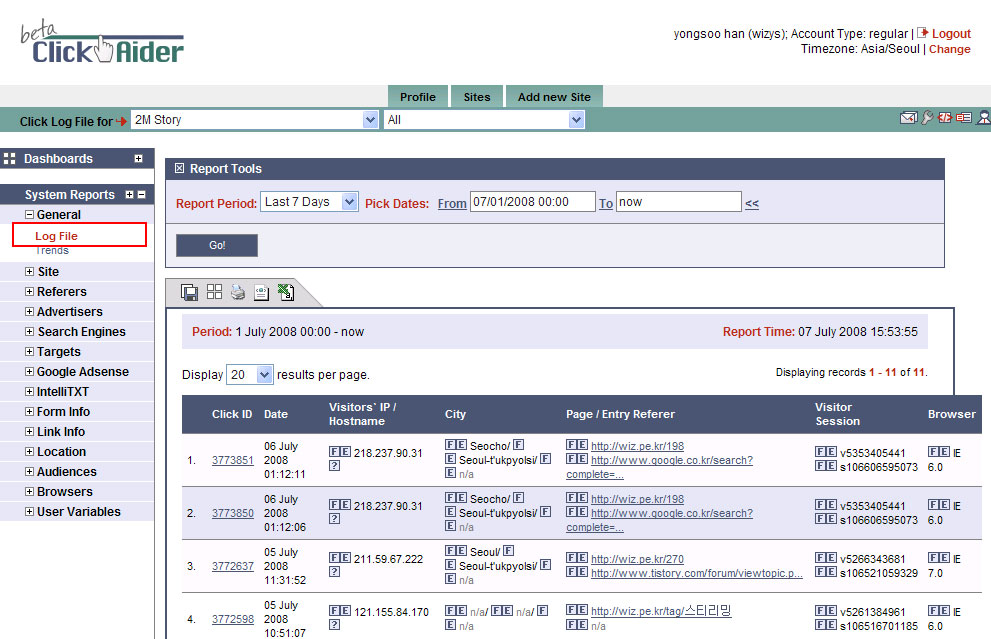
해당날짜의 로그를 찾아서 해당 IP의 목록을 찾아 부정 클릭인지 판단을 합니다.
예를 들면 아래와 같은 상황 일 것 같습니다. 같은 세션으로 비슷한 시간에 다수의 클릭이 일어난 경우 입니다.
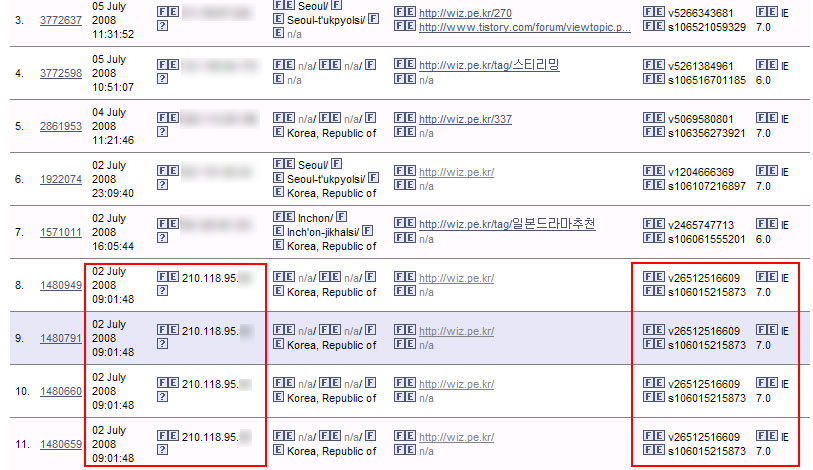
만약 부정 클릭이라고 생각이 되면 해당 시간과 IP를 적어서 아래 신고서 작성하기를 참고해서 신고하면 됩니다.
6. 신고서 작성하기
구글의 부정 클릭 신고 사이트에 접속 합니다.
https://www.google.com/adsense/support/bin/request.py?contact=invalid_clicks_contact
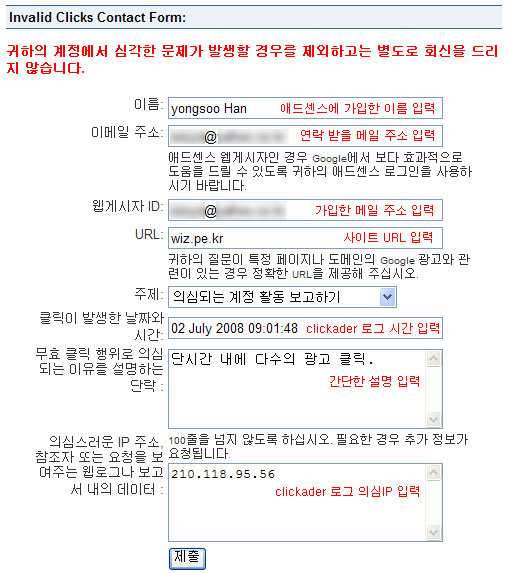
아래 그림과 같이 작성해서 제출을 하면 됩니다.
간단하게 제가 사용하는 관리 방법을 소개 하겠습니다.
애드센스 광고클릭 로그를 보여주는 서비스 clickader를 이용해서 관리 하는 방법입니다.
clickader는 아직 베타 서비스 이기는 하지만 강력한 기능을 제공 하고 있습니다.
1. clickaider 가입
우선 http://clickaider.com/에 가입합니다.
계정 활성화 메일이 오는데 시간이 조금 걸립니다.
2. 사이트 관리 정보 생성
상단 메뉴 탭에서 Add new site 를 선택 합니다.
3. 코드 입력
코드를 생성한 후 Step 1의 코드를 블로그나 사이트의 하단 </body> 태그 앞에 넣어 줍니다. Step 1의 코드만 넣어도 정상 작동 합니다. Step 2의 코드는 배너라서 옵션 사항 입니다.
4. 모니터링
로그인 상태에서 상단 탭의 Sites를 선택합니다.
모니터링 할 사이트의 이름을 클릭합니다.
기본화면은 Dashboards 이지만 모니터링 할 메뉴는 아닙니다. (자기만의 설정을 해서 사용도 가능 합니다.)
좌측 메뉴에서 Audiences의 IPs 메뉴를 선택하면 아래와 같은 화면이 나옵니다.
저는 7일간 5번 이상 클릭이 일어난 것 혹은 하루에 다수의 클릭이 일어난 것에 대해 신고를 하고 있습니다.
다른 분들도 운영 기준을 공유해주시면 좋을 것 같네요.
하루 1번씩은 모니터링 해주시는 것이 좋습니다.
5. 로그 확인 하기
부정클릭이 일어난 ip가 있다면 해당 로그를 찾아야 합니다. 좌측 메뉴 중 General 메뉴의 Log File 을 선택합니다. 해당 날싸를 설정 한 후 부정클릭 IP의 로그를 찾습니다.
해당날짜의 로그를 찾아서 해당 IP의 목록을 찾아 부정 클릭인지 판단을 합니다.
예를 들면 아래와 같은 상황 일 것 같습니다. 같은 세션으로 비슷한 시간에 다수의 클릭이 일어난 경우 입니다.
만약 부정 클릭이라고 생각이 되면 해당 시간과 IP를 적어서 아래 신고서 작성하기를 참고해서 신고하면 됩니다.
2008년 12월 31일 : 추가로 작성된 내용을 확인 하세요. "애드센스 부정클릭 방지용 ClickAider 설정'
6. 신고서 작성하기
구글의 부정 클릭 신고 사이트에 접속 합니다.
https://www.google.com/adsense/support/bin/request.py?contact=invalid_clicks_contact
아래 그림과 같이 작성해서 제출을 하면 됩니다.
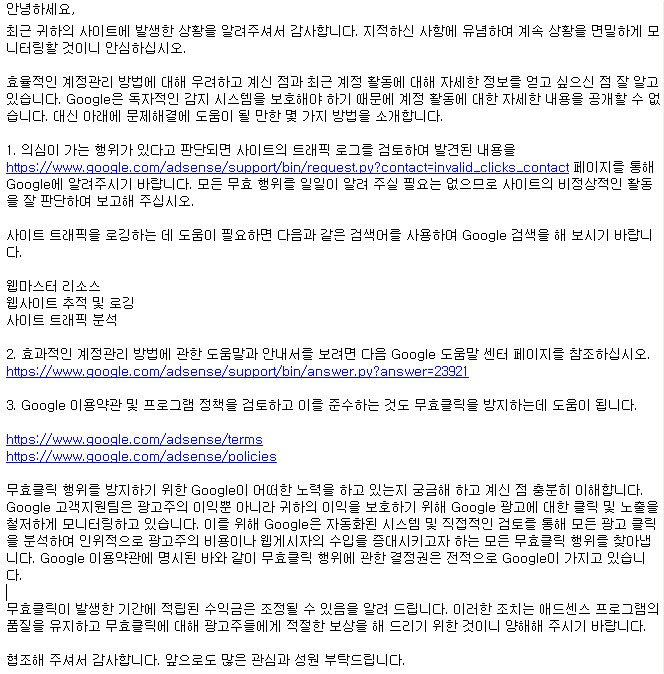
접수가 완료 되면 아래와 같은 메일이 날아옵니다.
* clickaider의 많은 기능은 그다지 사용을 안하기 때문에 생략하겠습니다.
100% 잘리지 않는 다는 것은 아니지만 그래도 최선의 노력인 것 같습니다.
구글에서 애드클릭스처럼 자체 필터링 기능을 제공되기 전에는 할 수 있는 것은 이정도 뿐인 것 같습니다.
그럼 많은 수익들 얻으시기 바랍니다.
'정리중 > 블로그 이야기' 카테고리의 다른 글
| 티스토리 새 관리 기능에 바라는 점 (6) | 2008.09.23 |
|---|---|
| 블로그 정리와 티스토리까지 거쳐온 블로그들 정리 (4) | 2008.09.04 |
| 블로거를 위한 Daum의 또 다른 시도~! 블로거뉴스 AD (0) | 2008.08.21 |
| 애드센스 핀(PIN) 신청에서 등록까지 간단 정리 (0) | 2008.08.02 |
| 블로그가 다음(Daum) 메인 노출된 경우 방문자 수는? (0) | 2008.06.16 |
| 다음 블로거 뉴스 추천기능 업데이트 (4) | 2008.06.13 |
| Textcube.com 행복한 고민 중 (16) | 2008.05.30 |
| 티스토리 개선했으면 하는 것 두가지 (0) | 2008.04.30 |
Category&Tag : [정리중/블로그 이야기]

Special Link
Category
|


Recent Entry
Recent Comments
Recent Trackbacks
Tags
Links
Total:
Today: / Yesterday:
Today: / Yesterday:
